
Mettre à jour votre numéro, votre photo de profil et vos préférences
Dans les paramètres, vous pouvez gérer les préférences de votre compte personnel, telles que votre langue, votre page d'accueil par défaut et vos paramètres de communication CRM. Ces paramètres affecteront uniquement votre utilisateur.
Concernant les autres paramètres, découvrez comment personnaliser votre signature d'e-mail CRM.
Pour accéder aux préférences de votre compte, cliquez sur votre photo de profil dans l'angle supérieur droit, puis cliquez sur Profil et préférences. Vous accédez à la section Général des paramètres du compte.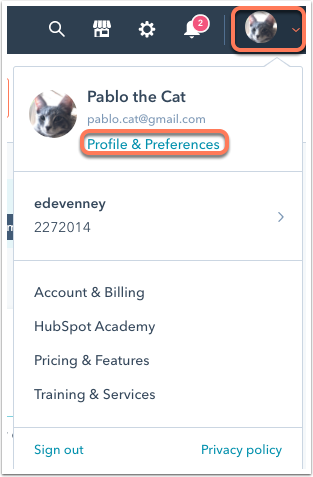
Global
Gérez les paramètres applicables à votre utilisateur pour tous vos comptes.
Image du profil et nom d'utilisateur
Pour modifier votre photo de profil et votre nom d'utilisateur :
- Cliquez sur votre photo de profil actuelle, puis effectuez votre sélection parmi les options disponibles :
- Pour charger une nouvelle image depuis votre ordinateur, sélectionnez Charger une image. Sélectionnez ensuite votre image et utilisez le curseur pour ajuster la taille de l'image afin qu'elle rentre dans le cercle. Pour enregistrer vos modifications, cliquez sur Enregistrer.
- Pour supprimer l'image d'avatar actuelle, sélectionnez Supprimer l'image.
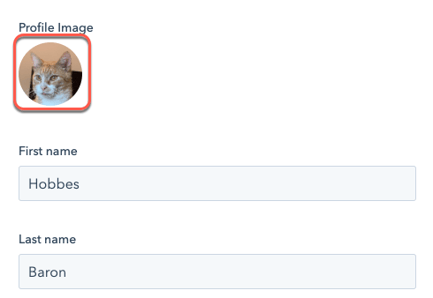
- Cliquez sur les champs Prénom et Nom, puis saisissez votre nom.
- Cliquez sur Enregistrer.
Langue et format de date et de nombre
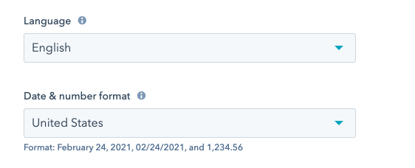
Pour modifier la langue et le format de nombre dans HubSpot :
- Cliquez sur le menu déroulant Langue et sélectionnez une langue. La modification de votre langue modifiera automatiquement votre format de date et de nombre.
- Pour modifier le format de date et de nombre, cliquez sur le menu déroulant Format de date et de nombre, puis sélectionnez une région.
Numéro de téléphone
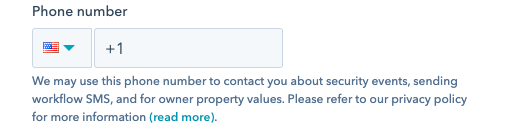
Pour définir le numéro de téléphone saisissez un numéro de téléphone dans le champ Numéro de téléphone, puis cliquez sur Enregistrer.
Page d'accueil par défaut
Personnalisez l'icône du logo dans l'angle supérieur gauche de votre compte afin d'accéder à une zone spécifique de HubSpot. Cette opération définit également la page qui est chargée lorsque vous vous connectez au compte. Afin que vous puissiez personnaliser votre page d'accueil dans chaque compte que vous utilisez sans perturber les autres utilisateurs, les pages d'accueil par défaut sont définies pour chaque utilisateur et chaque compte.
Pour définir votre page d'accueil par défaut, cliquez sur le menu déroulant Page d'accueil par défaut, puis sélectionnez une zone de produit. Vos modifications seront automatiquement enregistrées, mais cela pourra prendre quelques minutes.