
Dans vos paramètres de calendrier, vous pouvez connecter un calendrier Google ou Office 365 à l'outil Réunions. Par conséquent, si vous disposez d'un événement sur votre calendrier connecté, la page de planification affichera une indisponibilité au cours de l'événement. Vous pouvez également modifier la page de planification par défaut, ajouter des calendriers supplémentaires ou héberger l'URL de la page de planification sur un domaine connecté dans vos paramètres.
Un calendrier connecté n'est pas requis pour consulter, modifier ou créer des pages de planification dans l'outil Réunions, mais il est nécessaire pour programmer des rendez-vous. Si un calendrier n'est pas connecté, la page de planification sera en mode hors ligne. Des rendez-vous peuvent être demandés, mais ils ne seront pas automatiquement ajoutés au calendrier.
Connecter votre calendrier Gmail
Pour connecter un calendrier :
- Depuis votre compte HubSpot, accédez à settings l'icône Paramètres dans l'angle supérieur droit.
- Dans le menu latéral de gauche, accédez à Général.
- Cliquez sur l'onglet Calendrier.
- Cliquez sur Connecter votre calendrier.
- Dans la boîte de dialogue, cliquez sur Google/Gmail, puis cliquez sur Connecter votre calendrier.

- Vérifiez les informations dans la boîte de dialogue, puis cliquez sur Accepter et se connecter à Google pour que l'outil Réunions puisse accéder à votre calendrier.
Vous serez redirigé vers le tableau de bord des réunions, où vous pourrez configurer une page de planification individuelle.
Grâce à cette synchronisation de calendrier, les réunions créées directement depuis la fiche d'informations d'un contact dans le CRM génèreront l'envoi d'invitations aux événements de calendrier à ce dernier. Si votre calendrier n'est pas connecté, une réunion sera créée sur la fiche d'informations mais aucune invitation aux événements de calendrier ne sera envoyée.
Divulgation nécessaire : HubSpot aura accès à la fois à votre calendrier Google et à tout autre calendrier auquel vous accédez via Google afin d'alimenter l'outil Réunions et de permettre l'association d'événements à des contacts dans le CRM. HubSpot pourra créer ou modifier vos calendriers et mettre à jour des événements de calendrier individuels.
Connecter des calendriers supplémentaires
Vous pouvez connecter des calendriers supplémentaires à votre calendrier intégré. Lorsqu'un contact prend rendez-vous avec vous, HubSpot vérifiera la disponibilité de chaque calendrier et bloquera les créneaux horaires non disponibles.
- Depuis votre compte HubSpot, accédez à settings l'icône Paramètres dans l'angle supérieur droit.
- Dans le menu latéral de gauche, accédez à Général.
- Cliquez sur l'onglet Calendrier.
- Cliquez sur le menu déroulant Calendriers sélectionnés et sélectionnez tous les calendriers supplémentaires.

- Pour supprimer un calendrier supplémentaire, cliquez sur X à côté du nom du calendrier.
- Cliquez sur Enregistrer.
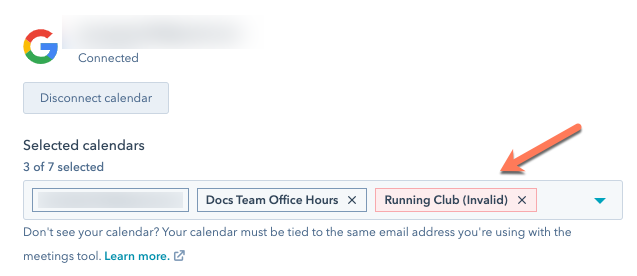
Il est impossible d'ajouter un calendrier dont vous n'êtes pas propriétaire ou auquel vous n'avez pas accès depuis votre compte Google. Lorsqu'un prospect planifie une réunion, celui-ci apparaît uniquement sur votre calendrier personnel par défaut.
Si vous ne parvenez pas à accéder à l'un de vos calendriers, vos contacts ne pourront plus programmer de rendez-vous avec vous, même si vous avez intégré d'autres calendriers auxquels vous avez accès. Vous recevrez un e-mail de notification vous informant de cette demande. Vous pourrez alors demander au propriétaire du calendrier de vous redonner l'accès ou supprimer le calendrier inactif de vos paramètres.
- Depuis votre compte HubSpot, accédez à settings l'icône Paramètres dans l'angle supérieur droit.
- Dans le menu latéral de gauche, accédez à Général.
- Cliquez sur l'onglet Calendrier.
- Pour supprimer le calendrier de vos paramètres, cliquez sur le X à côté du calendrier inactif
Synchronisation des taches
Si vous avez connecté votre calendrier Google ou Outlook à HubSpot, vous pouvez synchroniser des tâches pour qu'elles apparaissent dans votre calendrier. Lorsque ce paramètre est activé, toute nouvelle tâche que vous créez dans HubSpot apparaît comme un événement de 15 minutes aux date et heure d'échéance de la tâche. L'événement comprendra également toutes les fiches d'informations et notes de tâches associées.
Remarque : la synchronisation du calendrier des tâches est unidirectionnelle. Si vous modifiez une tâche dans HubSpot, elle sera mise à jour dans votre calendrier, mais si vous modifiez une tâche depuis votre calendrier, les modifications ne seront pas synchronisées avec HubSpot.
Exigences
Avant de pouvoir configurer la synchronisation du calendrier des tâches, vous devez effectuer les étapes suivantes :
- Configurez la synchronisation du calendrier de HubSpot avec Google ou Outlook.
- Créez et connectez un sous-calendrier à HubSpot. Par exemple, vous pouvez créer un calendrier supplémentaire dans votre calendrier Google appelé Tâches HubSpot.
Synchroniser des tâches avec votre calendrier
Une fois que vous avez configuré la synchronisation du calendrier de HubSpot et créé votre sous-calendrier, configurez la synchronisation du calendrier des tâches :
- Depuis votre compte HubSpot, accédez à settings l'icône Paramètres dans l'angle supérieur droit.
- Dans le menu latéral de gauche, accédez à Général.
- Cliquez sur l'onglet Calendrier.
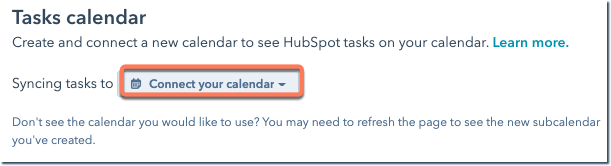
- Cliquez sur le menu déroulant Connecter votre calendrier et sélectionnez le calendrier dans lequel vos tâches apparaîtront. Si vous ne voyez pas le calendrier que vous souhaitez sélectionner, actualisez la page.
- Cliquez sur Enregistrer.
Toutes les nouvelles tâches que vous créez dans HubSpot apparaissent désormais dans le sous-calendrier sélectionné dans votre agenda Google ou Outlook. Les tâches existantes créées avant la connexion d'un calendrier des tâches ne seront pas synchronisées.
Remarque : Les tâches créées dans l'outil Campagnes ne seront pas non plus synchronisées avec Google ou Outlook.
Déconnecter un sous-calendrier
Si vous avez déjà connecté un sous-calendrier pour synchroniser les tâches de HubSpot, vous pouvez déconnecter le calendrier pour arrêter la synchronisation des tâches.
- Dans l'onglet Calendrier, vous pouvez voir quel sous-calendrier est connecté. Pour supprimer la connexion, cliquez sur Déconnecter le calendrier des tâches.
- Cliquez sur Enregistrer.
Les tâches nouvellement créées ne seront plus synchronisées depuis HubSpot vers le calendrier précédemment sélectionné.
Utiliser des tâches sur votre calendrier
Une fois que vous avez configuré la synchronisation du calendrier des tâches, vous pouvez visualiser et accéder aux tâches HubSpot à partir de votre calendrier Google.
- Pour afficher les détails d'une tâche sur votre calendrier, cliquez sur l'événement du calendrier. Dans les détails de l'événement, affichez les fiches d'informations et les notes de tâches associées.
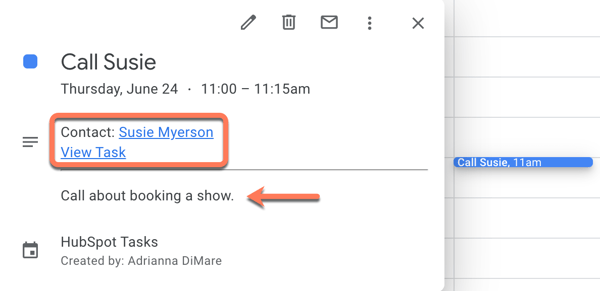
- Pour afficher un enregistrement associé à la tâche, cliquez sur le nom de la fiche d'informations. Un nouvel onglet s'ouvrira pour la tâche sur la fiche d'informations associée.
- Pour afficher la tâche dans HubSpot, cliquez sur Afficher la tâche. Un nouvel onglet s'ouvrira avec les détails de la tâche.