
Dans HubSpot, vous stockez et gérez des informations sur les transactions en cours avec des clients potentiels dans vos fiches d'informations de transaction. Une transaction est suivie via des étapes d'un pipeline jusqu'à ce que la transaction soit gagnée ou perdue.
Votre page index des transactions est l'endroit où toutes vos transactions sont affichées. Vous pouvez :
- avoir une vue d'ensemble de vos transactions sous forme de tableau ou sous forme de tableau kanban ;
- filtrer rapidement les transactions en fonction de leurs valeurs de propriété ;
- créer et enregistrer des vues qui affichent uniquement des transactions répondant à certains critères ; et
Afficher vos transactions
- Depuis votre compte HubSpot, accédez à Ventes > Transactions.
- Par défaut, vos transactions seront affichées dans un tableau. Par défaut, elles seront triées afin que la transaction la plus récemment créée soit en haut.
- Pour trouver une transaction spécifique, vous pouvez saisir un terme de recherche dans la zone de recherche sous les onglets.
- Pour enregistrer ou récupérer des informations sur une transaction, cliquez sur son nom pour accéder à la fiche d'informations de la transaction.
Personnaliser le tableau
Personnalisez le tableau où vos fiches d'informations sont affichées.
- Si vous êtes au format tableau, cliquez sur l'icône Tableau dans l'angle supérieur gauche.
- Pour modifier les propriétés affichées dans le tableau, cliquez sur Actions du tableau à droite et sélectionnez Modifier les colonnes. Dans la boîte de dialogue :
- Sur la gauche, sélectionnez les propriétés que vous souhaitez afficher dans le tableau.
- Sur la droite, faites glisser et déposez les propriétés pour organiser leur affichage dans le tableau comme vous le souhaitez. Cliquez sur la X pour supprimer une propriété.
- Cliquez sur Enregistrer.
- Pour trier les fiches d'informations à l'aide de valeurs de propriété, cliquez sur le nom de la propriété en haut du tableau.
- Pour redimensionner vos colonnes, cliquez sur, maintenez et faites glisser le bord de la colonne jusqu'à atteindre votre taille préférée.
- Pour réorganiser vos colonnes, cliquez sur, maintenez et faites glisser le bouton de la colonne vers votre zone préférée.
Personnaliser le tableau de bord
Vous pouvez personnaliser le tableau sur lequel s'affichent vos fiches d'informations.
- Pour passer au format du tableau, où vous pouvez voir les fiches d'informations dans chaque phase du pipeline, cliquez sur l'icône grid du tableau dans l'angle supérieur gauche. Dans la vue du tableau, vous ne pouvez consulter que les transactions d'un pipeline de transactions spécifique et non de tous les pipelines, car les étapes peuvent être différentes.
- Pour trier les fiches d'informations dans chaque phase, cliquez sur le menu déroulant Actions du tableau de bord et sélectionnez Trier dans l'angle supérieur droit. Dans la boîte de dialogue, cliquez sur le menu déroulant Priorité et sélectionnez la propriété selon laquelle trier, puis cliquez sur le menu déroulant Trier par pour déterminer l'ordre. Cliquez sur Enregistrer.

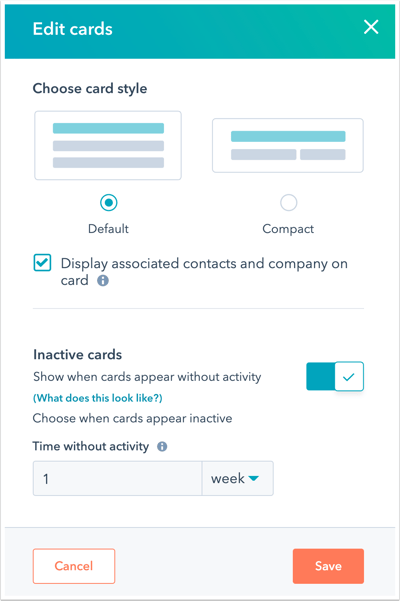
- Pour modifier le style des cartes ou mettre à jour le nombre de jours ou de semaines avant qu'une carte n'apparaisse comme inactive, cliquez sur le menu déroulant Actions du tableau de bord et sélectionnez Modifier les cartes. Dans le panneau de droite :
- Choisissez le style de votre carte en sélectionnant le bouton radio Par défaut ou Compact. Si vous souhaitez afficher les contacts et les entreprises associés sur la carte, sélectionnez la case à cocher Afficher les contacts et entreprises associés sur la carte.
- Par défaut, les transactions ouvertes inactives apparaitront grisées dans votre tableau de bord après un nombre spécifique de jours ou de semaines. Saisissez le nombre de jours/semaines où aucune activité ne doit être enregistrée avant qu'une fiche d'informations n'apparaisse comme inactive. Passé ce délai, les fiches d'informations apparaîtront comme inactives sans note, appel, e-mail, conversation ou tâche consigné(e). Les transactions fermées gagnées ou fermées perdues ne seront pas incluses. Si vous ne souhaitez pas que les cartes inactives soient grisées, cliquez sur le bouton Cartes inactives pour désactiver cette option.
- Cliquez sur Enregistrer.
- Glissez et déposez des fiches d'informations pour modifier l'étape du pipeline de la fiche d'informations.
- Cliquez sur une fiche d'informations pour l'afficher et travailler rapidement avec dans le panneau de droite, puis cliquez sur le nom de la fiche d'informations pour travailler avec la fiche d'informations de la transaction intégralement.
Filtrer vos fiches d'informations de transaction en fonction de leurs valeurs de propriété
Vous pouvez également filtrer les fiches d'informations de transactions dans le tableau, même lorsque vous êtes dans une vue.
- Pour afficher les transactions d'un pipeline spécifique, cliquez sur le premier menu déroulant en haut de la page et sélectionnez le pipeline que vous souhaitez afficher. Dans la vue du tableau, vous ne pouvez consulter que les transactions d'un pipeline de transactions spécifique et non de tous les pipelines, car les étapes peuvent être différentes.
- Cliquez sur les menus déroulants de propriété par défaut (Propriétaire de transaction, Date de création, Date de dernière activité, Montant) et sélectionnez les valeurs que vous souhaitez afficher pour les transactions affichées.
- Pour d'autres propriétés, cliquez sur Plus de filtres et dans le panneau de droite, recherchez et cliquez sur la propriété. Découvrez comment configurer votre filtre.

- Si vous êtes actuellement dans l'onglet Toutes les transactions et que vous configurez déjà des filtres, vous pouvez enregistrer cet ensemble de filtres en tant que vue en cliquant sur Sauvegarder la vue dans l'angle supérieur droit et en sélectionnant Enregistrer en tant que nouveau. Dans la boîte de dialogue, saisissez le nom de la vue, personnalisez les utilisateurs avec qui vous la partagerez et cliquez sur Enregistrer.
- Si vous êtes dans une autre vue, vous pouvez cliquer sur Enregistrer dans l'angle inférieur gauche pour mettre à jour les filtres de la vue.
Afficher un sous-ensemble spécifique de vos fiches d'informations de transaction
Vous pouvez enregistrer des ensembles de filtres en tant que vue, afin que vous n'ayez pas à les re-configurer et que vous puissiez y accéder via les onglets dans votre page index des transactions.
- Pour modifier les vues sur les fiches d'informations des transactions :
- Dans le format du tableau, cliquez sur l'onglet que vous souhaitez afficher.
-
- Dans le format du tableau, cliquez sur le second menu déroulant en haut de la page et sélectionnez l'affichage que vous souhaitez.

- Pour ajouter une nouvelle vue :
- Dans le format du tableau, cliquez sur Ajouter une vue pour ajouter une vue.
- Dans le format du tableau, cliquez sur le second menu déroulant en haut de la page et sélectionnez Créer une nouvelle vue.
- Pour afficher toutes les vues disponibles pour votre utilisateur :
- Dans le format du tableau, cliquez sur Toutes les vues.
- Dans le format du tableau, cliquez sur le second menu déroulant en haut de la page et sélectionnez Toutes les vues.
Actions et propriétés
Le menu latéral de gauche affiche les actions que vous pouvez effectuer par rapport à la fiche d'informations, ainsi que ses propriétés.
Actions
En haut du menu latéral de gauche :
- Cliquez sur le menu déroulant Actions.
- Suivre : cliquez pour suivre la fiche d'informations. Par défaut, vous suivez toutes les fiches d'informations que vous possédez. En suivant une fiche d'informations, vous recevrez des notifications sur les mises à jour apportées à la fiche d'informations.
- Afficher toutes les propriétés : cliquez pour afficher toutes les propriétés de la fiche d'informations.
- Afficher l'historique des propriétés : cliquez pour afficher l'historique des valeurs de propriété de la fiche d'informations.
- Afficher l'historique des associations : cliquez pour afficher l'historique des enregistrements et des engagements associés à l'enregistrement .
-
- Note : cliquez pour ajouter une note à la chronologie de la fiche d'informations.
- E-mail : cliquez pour écrire un e-mail individuel.
- Appeler : cliquez pour appeler.
- Consigner : cliquez pour consigner manuellement une activité dans la chronologie de la fiche d'informations.
- Tâche : cliquez pour créer une tâche pour la fiche d'informations.
- Réunion : cliquez pour organiser une réunion par rapport à la fiche d'informations.
Chronologie des activités
Le panneau central présente les activités liées à l'enregistrement par ordre chronologique, les activités à venir étant placées en haut. Vous pouvez consulter et filtrer les activités selon les modalités suivantes :
-
En haut de la fiche d'informations, cliquez sur Tout développer ou Tout réduire pour étendre ou réduire les détails de toutes les activités de chronologie.

-
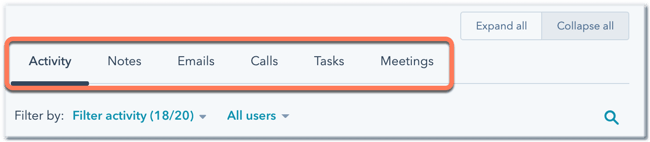
Pour filtrer rapidement les activités par type, cliquez sur les onglets en haut.
-
Dans l'onglet Activité, vous pouvez filtrer des activités plus spécifiques avec le menu déroulant Filtrer l'activité.
-
Cliquez sur les menus déroulants Tous les utilisateurs ou Toutes les équipes et sélectionnez un utilisateur ou une équipe pour filtrer les activités lui appartenant.

-
Pour rechercher une activité spécifique, cliquez sur l'icône de recherche search dans l'angle supérieur droit. Les résultats renvoyés se fondent sur la recherche des termes dans les champs d'activité suivants :
-
Sujet de la tâche
-
Corps de tâche
-
Corps de la note
-
Corps de l'appel
-
Objet de l'e-mail
-
Corps du rendez-vous
-
-
Pour réduire les détails d'une activité spécifique, cliquez sur la flèche inférieure down dans l'angle supérieur gauche de l'activité. Cliquez sur la flèche droite dans l'angle supérieur gauche de l'activité pour étendre les détails et apporter des modifications. Si une activité fait l'objet de commentaires, vous pouvez cliquer sur l' icône de commentaire en haut de la page pour développer l'activité et ses commentaires.

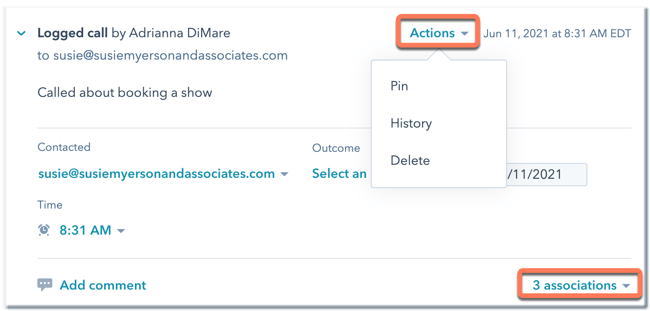
- Passez le curseur de la souris sur une activité, cliquez sur Actions et sélectionnez une option pour épingler l'activité en haut de la chronologie, consulter l'historique de l'activité ou supprimer l'activité.
-
En bas d'une activité, cliquez sur Ajouter un commentaire ou [x] commentaires pour laisser un commentaire ou utilisez le menu déroulant [x] associations pour modifier l'association de l'activité avec d'autres enregistrements.
Fiches d'informations et pièces jointes associées
Dans le menu latéral de droite d'une fiche d'informations, vous pouvez consulter les aperçus des fiches d'informations et des pièces jointes associées à cette fiche d'informations. Vous pouvez réorganiser les sections en les faisant glisser, ou réduire une section en cliquant sur la flèche Bas down.
Fiches d'informations associées
Les associations de fiches d'informations sont affichées dans les sections de fiche d'informations (ex : Entreprise, Transactions, Tickets). Découvrez-en davantage sur les associations.
Pièces jointes
Vous pouvez joindre des fichiers à la fiche d'informations. Vous pouvez également consulter les pièces jointes qui ont été envoyées au contact dans un e-mail consigné.