
Explication du processus de signature électronique via Pandadoc.
1) Premièrement vous devez générer de manière classique tous vos documents pour le R2 dans Pandadoc.
2) Une fois vos documents générés et complets, téléchargez les tous en PDF depuis pandadoc.
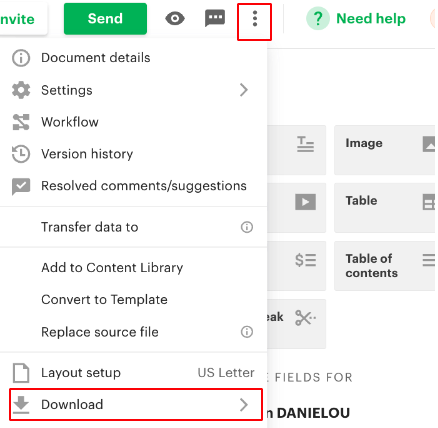
Pour ce faire, cliquez sur le document concerné et en haut à droite cliquez sur les trois point verticaux puis Download > Download as .pdf
3) Pour une signature électronique je vous suggère de créer un dossier (folder) dans la partie Documents de pandadoc concernant le R2.
Pour ce faire, vous devez cliquer sur le signe '+' à droite de FOLDERS.
Vous pouvez donner comme nom de dossier : R2 {nom-du-client}

4) Ajoutez dans ce dossier tous vos documents précedemment téléchargés en pdf.
Pour ce faire, cliquez sur le boutton vert create en haut à droite :

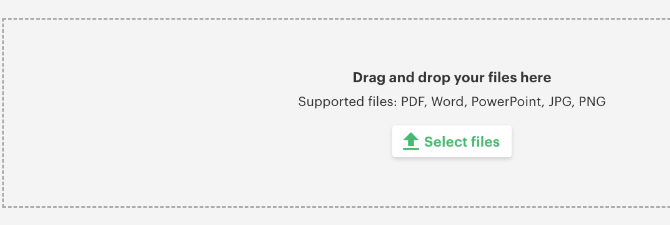
Cliquez ensuite sur Select files et ajoutez vos fichiers pdf.
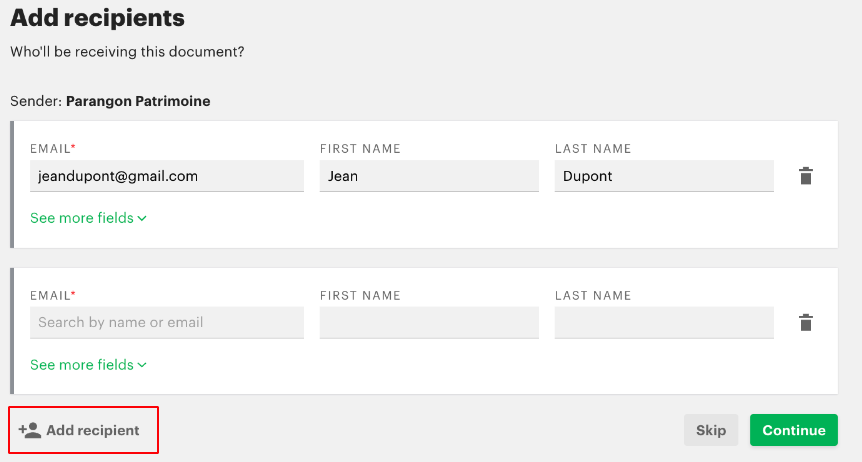
5) A chaque document que vous ajoutez, vous devez créer les signataires du document, donc une personne ou deux personnes en cas de contrat commun.
Pour ce faire entrez l'email, le nom et le prénom du signataire.
S'il sont 2, cliquez sur Add recipient et entrez les informations du nouveau signataire.
Une fois cela fait, cliquez sur Continue.
6) Vous pouvez enfin créer les champs de paraphes et de signature dans le document :
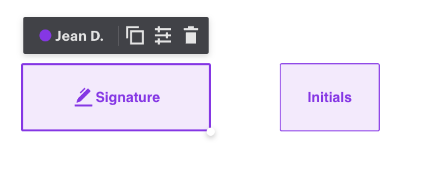
Il vous suffit de sélectionner dans la liste déroulante Jean Dupont le signataire voulu et de déplacer le champ voulu sur la document comme un glisser déposer.
Pour les paraphes c'est le champ Initials
Pour les Signatures c'est le champs Signature
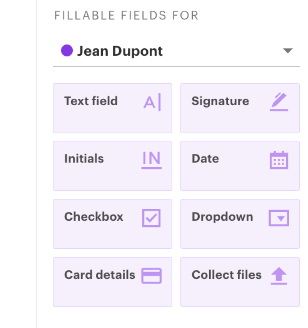
Note 1 : Une signataire est défini par une couleur pour correctement vous réperer (ici le violet)
Note 2: Vous pouvez redimensionner les champs pour qu'il puissent rentrer dans un coin en bas de page.
7) Une fois tous vos champs signature et paraphes ajoutés vous pouvez envoyer le document ou les documents si vous en avez plusieurs.
Pour ce faire, cliquez sur le boutton Send puis Send via Email en haut du document :

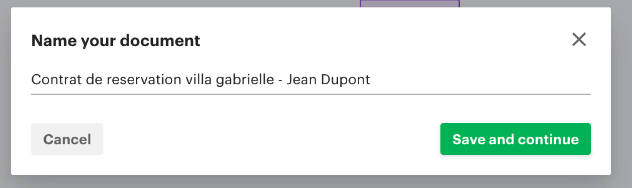
On vous demande ensuite de donner un nom à votre document et de sauvegarder/continuer.
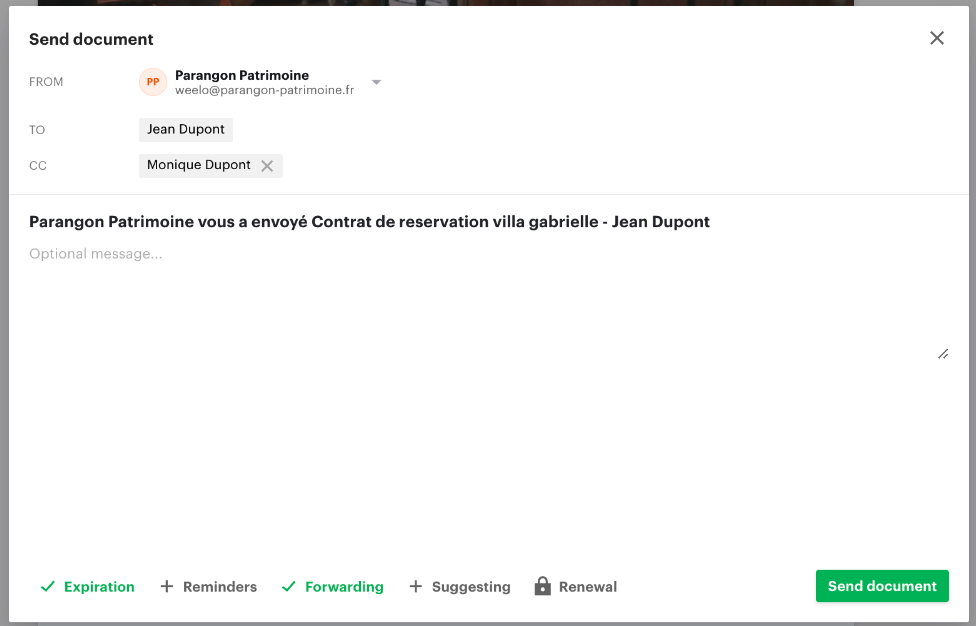
Enfin vous pouvez envoyer votre mail avec les e-documents à vos signataires. Laissez l'expéditeur à weelo@parangon-patrimoine.fr.
Note : Vous pouvez ajouter un commentaire au mail dans la partie 'optional message'
Quand vous êtes prêts, cliquez sur Send document et le tour est joué.
Une fois votre document envoyé, vous pouvez retourner dessus pour suivre son état :
